- Apr 30 Fri 2010 02:57
-
KS20手機重設
- Apr 29 Thu 2010 23:08
-
ACER 筆記型電腦還原
這樣看如果你的電腦沒有被硬碟重新分割或FORMAT或用GHOST來重新灌作業軟體ACER的電腦有送你還原光碟那它的電腦內應該還有一鍵SCR還原系統的作用
 如何使用ACER xp個人電腦系統回復功能(PC RESTORE、F10功能)?
如何使用ACER xp個人電腦系統回復功能(PC RESTORE、F10功能)?- Apr 29 Thu 2010 22:49
-
Adobe Flash Player for IE
Adobe Flash Player for IE
軟體說明:
原名為
Macromedia Flash Player 現名為 Adobe Flash Player,這個瀏覽器的外掛程式是觀看 Flash 網頁的必備工具軟體,目前有許多的網站都使用大量的 Flash 來製作及展現網站動畫、互動的效果、Flash 擁有強大的動畫與向量畫效果,而該軟體即是提供您的瀏覽器,可以觀看 Flash 所製作的網頁特效的工具。
Firefox flash插件(火狐Flash插件)
ActiveX
Adobe Flash Player ActiveX
Adobe Flash Player v9.0.16.0 Stand Alone
軟體說明:
如果不想用 IE 播放本機的 Flash 動畫檔,可以考慮下載,關聯一下*.swf(如下有副檔案說明) 檔案的開啟方式。
什麼是獨立播放程式?
獨立播放程式不需要瀏覽器,就可以播放 Flash 影片,與 Web 瀏覽器中或 ActiveX 主機應用程式中的播放完全相同。當您連按兩下 Flash 影片時,作業系統便會啟動獨立播放程式的 Flash Player 9,並開始執行影片。您可以使用獨立播放程式,讓沒有網頁瀏覽器或 ActiveX 主機應用程式的使用者也能檢視影片(放映檔)。
Flash 本機播放器下載(2.63 MB)
軟體說明:
原名為
Macromedia Flash Player 現名為 Adobe Flash Player,這個瀏覽器的外掛程式是觀看 Flash 網頁的必備工具軟體,目前有許多的網站都使用大量的 Flash 來製作及展現網站動畫、互動的效果、Flash 擁有強大的動畫與向量畫效果,而該軟體即是提供您的瀏覽器,可以觀看 Flash 所製作的網頁特效的工具。
Firefox flash插件(火狐Flash插件)
ActiveX
Adobe Flash Player ActiveX
Adobe Flash Player v9.0.16.0 Stand Alone
軟體說明:
如果不想用 IE 播放本機的 Flash 動畫檔,可以考慮下載,關聯一下*.swf(如下有副檔案說明) 檔案的開啟方式。
什麼是獨立播放程式?
獨立播放程式不需要瀏覽器,就可以播放 Flash 影片,與 Web 瀏覽器中或 ActiveX 主機應用程式中的播放完全相同。當您連按兩下 Flash 影片時,作業系統便會啟動獨立播放程式的 Flash Player 9,並開始執行影片。您可以使用獨立播放程式,讓沒有網頁瀏覽器或 ActiveX 主機應用程式的使用者也能檢視影片(放映檔)。
Flash 本機播放器下載(2.63 MB)
- Apr 27 Tue 2010 02:04
-
YouDown 批次下載大量YouTube影片

YouDown 批次下載大量YouTube影片
軟體名稱:YouDown
軟體版本:1.5.2
軟體語言:英文
軟體性質:免費軟體
檔案大小:2.35MB
系統支援:Windows 98/2000/XP/2003/Vista
軟體支援:需Windows Installer 3.1與 .NET Framework 3.5 SP1環境
官方網站:http://youdown.codeplex.com/releases/view/36092
YouDown的使用方式很簡單,只要貼上YouTube的影片網址,再按〔Go〕按鈕即可將影片下載回來。
此外,YouDown還可支援批次下載的方式,我們可以一次貼上好幾個影片的網址,批次下載大量影片。
也可將YouTube影片網址貼上在TXT純文字檔中做成清單,要下載時只要按〔Import〕按鈕,
將下載清單匯入YouDown,即可批次下載你指定的大量影片。
另外,YouDown還提供了一個「Maximum Quality」的選項,可讓我們選擇要下載的影片品質,
如果選了【High Definition】,該影片如果有提供HD高畫質的內容,則可自動下載HD畫質的影片。
用YouDown 下載YouTube影片的方法:
第1步 首先,開啟你要下載的Youtube頁面,將影片網址複製下來。
第2步 接著再開啟YouDown軟體主視窗,貼上YouTube影片網址後,再按一下〔Add〕按鈕。如果你要下載很多個不同的YouTube影片的話,請重複此一步驟,將你要下載的影片網址都貼上去。
第3步 另外也可按一下〔Import〕按鈕,選取事先準備好的YouTube影片網址清單,再按下〔開啟舊檔〕即可匯入全部下載連結。這個清單請使用txt格式的純文字檔儲存,每行一個YouTube影片網址。
第4步 請先在「Save to」欄位設定好影片檔下載回來之後的儲存位置,然後再按一下〔Go〕按鈕即可開始下載。
注意!「Maximum Quality」這個欄位可以設定你所要下載的影片品質,請至少設定「High Quality」以上,根據剛剛測試的結果,如果設定為「Low Quality」可能有些影片會下載不來,目前還不確定是啥問題。
第5步 下載完成後,便可直接在自己的電腦中播放影片囉!下載回來的影片,如果有flv格式的檔案,可以使用「FLV Player」來播,或者也可以用KMPlayer來播。
已做測試,1.5.2版能運行的
By leonabeforyou at 2010-03-06
- Apr 27 Tue 2010 01:35
-
PhotoCap 5.01 正式版下載,編輯圖片的好幫手
PhotoCap 5.01 正式版下載,編輯圖片的好幫手
PhotoCap 5.0
經過這一年來的努力,5.0版終於誕生了,新版的PhotoCap是新的里程,除了增加了很多的功能外,同時也針對操作的版面重新規劃,使操作介面與流程更簡單與人性化,另外新版的PhotoCap也針對品質與速度做了很大的改善,讓照片處理後的品質更加優質,因此PhotoCap可以說是一個全新的軟體。
期許PhotoCap5.0能成為每個人必備的軟體,願帶給每個家庭美好的回憶,是PhotoCap的宗旨。
5.0的畫面
照片拼貼功能
可以讓你做出照片堆疊的效果,共有三種不同的風格,計有拍立得效果\加白框效果\一般無邊框照片的效果,這功能除了主功能可用外,任何功能皆可以隨意加入這樣的效果,讓你製作出效果很炫的模板。
操作很簡單,選擇要拼貼的照片後立即完工。
照片變型的功能
照片物件支援酷炫的變型功能,可以讓你做出3D任意角度旋轉的特效,你只要去拉四個控制點,就能讓照片任意變型。
除照片物件外,影像物件,照片副本物件與所有文字類型(如文字/月曆)的物件都支援變型的特性。
自定義照片選取的支援
除了預設的形狀外,你也可以利用向量工廠來製作自己的選取喔,自己設計的選取型狀可以千變萬化,顏色也可以任意搭配。
Unicode多國語言支援
全面支援Unicode,讓你可以輸入日文韓文等多國文字,當然檔案名稱也可以使用多國的文字,如簡體檔案名稱的素材,在台灣也可以直接使用。
下圖為輸入中文簡繁體與日文韓文的文字展示
文字品質升級
PhotoCap文字類型的物件更加美觀,不管任何功能皆支援平滑字功能,旋轉後更是不會有難看的鋸齒,除實心的文色外,漸層字與材質貼圖效果也改進,可以隨著文字任意旋轉。
照片檢查小幫手
新版PhotoCap增加了3個貼心小功能,第一個是載入照片時,若有已經載入過的照片,會幫你加上”已使用”的提示字樣,方便你需要編輯一大堆照片時,不知道哪張是否已經有載入過了。第二個是解析度不足的照片提示,程式會自動幫你判斷載入的照片與照片物件之間的大小,若解析度不夠(照片比物件小),會出現一個哭臉的符號,方便你知道。第三個是沒有載入照片的檢查,當某些頁次中的某個照片物件沒有載入照片,在輸出的時候會出現一個視窗提醒你,另外解析度不足的照片也會提醒你。
下圖為在載入視窗時已經載入過的照片提示
下圖為編輯畫面裡的照片清單的解析度不足警告符號
下圖為在輸出的時候,幫你提醒的畫面
主功能
增加浴室玻璃效果的濾鏡,如下圖,分別有垂直/水平/交錯三種風格

增加魚眼與凹透鏡效果的濾鏡,其中魚眼可以讓你做出大頭狗的效果喔,效果的範圍還可以調整,如下圖

增加圓柱體效果的濾鏡,其為類似由玻璃球看出去的效果

增加漩渦效果的濾鏡,如下圖

增加柔焦鏡效果的濾鏡,如下圖,能讓照片更加柔和

四點任意變型,這個跟照片物件的變型是一樣的,拉動四個控制點,即可任意變型,因此不在放展示圖了。
分割列印功能
此功能可以讓你印出分割的影像,然後拼接出大型的海報
如下圖,我將這張照片分割成8張A4紙張列印,最後我可以組合起來得到80x57公分大的海報
以下作品是我們論壇俊毅兄測試分割列印功能,用了 96 張A4 紙組合出來的紙聖誕樹(高度105公分)作品。

洗照片功能
這是一個專門用來洗照片的功能,算是PhotoCap 1.42版的翻版,操作步驟很簡單,載入照片後,設定好沖洗的尺寸,設定每張照片要沖洗的份數,按下輸出即可以完成。同時支援加日期/EXIF/簽名/logo與白邊的設定。這是針對不熟PhotoCap但想用PhotoCap來洗照片的人開發的,洗照片功能除了簡易的操作外,你還可以進入進階編輯畫面,來對每張照片作額外的處理,如加外框套模板等等。
下圖為洗照片的設定畫面
桌曆月曆功能
增加製作桌曆月曆的專門功能,方便你快速完成桌曆月曆的製作。
名片製作功能
除單頁的名片外,也可以製作雙面的名片。
賀卡製作功能
讓你製作賀卡的功能,內容自由構思擺設,你想怎麼設計就怎麼設計喔,小朋友們,一起來做卡片吧。
縮圖頁功能大改版
縮圖頁現在起更簡單使用,除了上面的直接拖拉照片或模版進來外,每個縮圖都有獨立的設定,可以指定形狀/外框/變形/陰影/漸層/濾鏡/透明等等,讓你製作出漂亮的風格,如下圖的效果。
大頭照功能大改版
新版大頭照可以支援多種尺寸的大頭照在同一個編輯,如下圖我一張4x6照片擺了2張2吋,4張1吋,1張2吋美簽大頭照,讓你沖洗一張照片就可以做出3種規格的大頭照。大頭照功能同時支援多人的編輯,如下圖我兩個小孩一起洗4x6的照片,每人5張1吋的大頭照。總之~就是要讓你省錢啦。
新增批次處理功能
這是一個全新的功能,批次處理非常強,你只要載入照片,設定好輸出尺寸,設定好檔名與影像格式,最後按下”開始批次處理”按鈕即可完成。批次處理也支援模板喔,也就是說你可以設計你專屬的批次動作,除自己用外,也可以與他人分享。另外支援專案檔,方便你下次還可以載入出來繼續之前的編輯。
尺寸方面提供了預設的28種不同的尺寸可供選擇,還提供原始照片的尺寸選項,讓你可以進行擴邊/裁邊動作。外框提供圖面外框或遮罩外框可以自由選擇添加。濾鏡提供了超過30種的不同濾鏡。物件則提供PhotoCap所有的物件(照片與照片副本物件除外)使用,讓你盡情揮灑你的創意。輸出檔名與影像格式可以讓妳設定要輸出的影像格式,檔名也可以依自己的喜好設定。
如下圖為加入一個圖面外框,一個日期物件,一個EXIF物件後的結果。
新增批次縮圖頁/大頭照/套模版等三個功能
現在起你可以批次做這些動作,只要載入你要編輯的照片與喜歡的模板,就可以自動幫你批次分頁輸出。操作方式跟批次處裡很像,很容易操作。如下圖為批次縮圖頁的展示畫面,我載入了22張照片,自動分成了兩頁輸出。
多圖框的升級
多圖框也支援了變形與濾鏡,因此你可以做出更多美美的效果。下圖為運用變型的效果,讓套入的照片有不同角度的呈現。(註:4.31無法讀取5.0版的多圖框,請注意這點)

友善方便的操作介面
現在起"寫真書/撲克牌/桌曆月曆/縮圖頁/大頭照/照片編輯/名片/賀卡"等功能都有一致的畫面呈現,連輸出畫面也統一,讓你在學習新的功能時更好上手,另外將一些常用的動作獨立出來,並擺放到工作區的下面的,以下分別介紹。
瀏覽照片:讓你可以將照片直接拉進照片物件上,達到快速更換照片的動作。
影像物件:讓你可以直接將小圖案的影像物件拖到工作版面上,達成快速添加素材的動作。
向量物件:讓你可以直接將向量拖到工作版面上,達成快速添加素材的動作。
模板百寶箱:你可以直接套用你喜歡,拉進工作區即可完成套用動作。
圖面外框:你可以直接套用你喜歡的外框,拉到指定的照片物件上即可完成加外框的動作
遮罩外框:你可以直接套用你喜歡的遮罩,拉到指定的照片物件上即可完成加外框的動作
照片濾鏡:選用你喜歡的效果,拉到指定的照片物件上即可讓這張照片加上你指定的效果,詳細濾鏡種類,請看後面物件的介紹部分。
照片形狀:拉到指定的照片物件上即可讓這張照片套上指定的形狀與邊框
照片變形:拉到指定的照片物件上即可讓這張照片變形
照片物件控制:可以將選擇的照片物件做分割/合併/交換位置等動作,讓你快速製作縮圖頁的風格
進階功能:在這裡你可以匯入多圖框/模板/縮圖頁/照片拼貼,讓你的編輯累加更多的風格
物件功能提升
增加照片副本物件
照片副本是照片物件的副本,方便你做出一對多的照片效果,其特色是當照片物件的內容改變,副本的內容也會跟著改變,除了沿用照片物件的設定外,照片副本物件也有自己的設定,如下圖我照片副本物件設定垂直翻轉並擺下照片物件的下方,同時加上漸層透明,這樣就可以做出鏡射的效果。
增加濾鏡屬性
超過30種的特效,讓你的作品更有創意,所有物件(除馬賽克與線段物件外)皆支援濾鏡喔
如下為藍色邊框文字加上磁磚效果後的結果
增加文字形狀屬性
文字/EXIF/日期/生日等物件增加額外的形狀控制,可以讓你加上圓形/矩形/圓角矩形等邊框
如下圖左,加上圓形邊框後,像不像選舉的編號?
增加變形屬性
所有物件(除馬賽克/箭頭/對話框/線段物件外)支援變形的特效,如下圖我影像物件做變形後的結果
增加全域物件的功能
全域物件是一個特殊的物件,其優點是所有的頁次都用相同的特定,比如說我撲克牌放了一個全域的新紅心影像物件於A~K,當我紅心A這張撲克牌移動了該物件時,B~K也會跟著變化,方便你做同步的動作。全域物件僅在寫真書/撲克牌/桌曆月曆/洗照片等多頁編輯的功能支援,可做全域物件的物件有文字物件/影像物件/向量物件這三個。
增加物件位置鎖定
這是方便你避免不小心滑鼠變動了設計好的物件用的,尤其有些物件的位置已經決定不變了,將該物件上鎖可確保不會被動到。
EXIF/日期/生日物件可以指定照片物件
現在起這幾個物件可以自由鎖定照片物件,使照片物件的應用更強大,比如說我想顯示該照片物件的日期,你只要添加日期物件,並指定該照片物件即可,這樣當照片物件的照片更換時,該物件也會自動更換。
所有物件增加混模模式功能
通常只有PS/PI這類的高級影像軟體才會支援的混合模式,現在PhotoCap所有物件皆也支援混合模式了喔,你可以透過混合模式來做出更多樣的效果,如下以照片物件於白色背景各種混合模式的效果。圖層混合模式的包括有:相乘/相乘倒數/重疊/柔光/強光/較暗/較亮/差異/顏色加深/顏色減淡/色相/飽和/明度等多種混合模式。
Undo/Redo的升級
現在起PhotoCap的復原與重複動作層級大幅提升,以前只有物件的變化才會紀錄,現在連套模版也會紀錄,比如說,我寫真書換了一個模版,但我不喜歡這個,想回到上一個動作,只要按下復原按鈕,即可恢復。比如說我刪除了一個頁次,我還可以挽救回來,5.0版的Undo/Redo可以讓妳安心大膽的編輯。
其他
主功能畫面重新規劃,使其更精簡更美觀
繪圖工具列簡化,將相同屬性的工具做成下拉式的選擇
繪圖工具設定面板簡化讓圖層清單可以有更大的版面
增加”複製與移動到我的最愛”的貼心小功能,當你瀏覽素材時,可以直接複製或移動到我的最愛
批次變更檔名增加”載入整個資料夾”的功能,方便你更快速載入要變更的檔案
還有許多小功能小改進就不在詳細列出,請您自行來挖掘喔^_^
PhotoCap 5.01安裝檔大小是13.6MB,但主程式僅1.9MB,其他都是附加的素材。
下載點1
下載點2
下載點3
PhotoCap 5.0
經過這一年來的努力,5.0版終於誕生了,新版的PhotoCap是新的里程,除了增加了很多的功能外,同時也針對操作的版面重新規劃,使操作介面與流程更簡單與人性化,另外新版的PhotoCap也針對品質與速度做了很大的改善,讓照片處理後的品質更加優質,因此PhotoCap可以說是一個全新的軟體。
期許PhotoCap5.0能成為每個人必備的軟體,願帶給每個家庭美好的回憶,是PhotoCap的宗旨。
5.0的畫面
照片拼貼功能
可以讓你做出照片堆疊的效果,共有三種不同的風格,計有拍立得效果\加白框效果\一般無邊框照片的效果,這功能除了主功能可用外,任何功能皆可以隨意加入這樣的效果,讓你製作出效果很炫的模板。
操作很簡單,選擇要拼貼的照片後立即完工。
照片變型的功能
照片物件支援酷炫的變型功能,可以讓你做出3D任意角度旋轉的特效,你只要去拉四個控制點,就能讓照片任意變型。
除照片物件外,影像物件,照片副本物件與所有文字類型(如文字/月曆)的物件都支援變型的特性。
自定義照片選取的支援
除了預設的形狀外,你也可以利用向量工廠來製作自己的選取喔,自己設計的選取型狀可以千變萬化,顏色也可以任意搭配。
Unicode多國語言支援
全面支援Unicode,讓你可以輸入日文韓文等多國文字,當然檔案名稱也可以使用多國的文字,如簡體檔案名稱的素材,在台灣也可以直接使用。
下圖為輸入中文簡繁體與日文韓文的文字展示
文字品質升級
PhotoCap文字類型的物件更加美觀,不管任何功能皆支援平滑字功能,旋轉後更是不會有難看的鋸齒,除實心的文色外,漸層字與材質貼圖效果也改進,可以隨著文字任意旋轉。
照片檢查小幫手
新版PhotoCap增加了3個貼心小功能,第一個是載入照片時,若有已經載入過的照片,會幫你加上”已使用”的提示字樣,方便你需要編輯一大堆照片時,不知道哪張是否已經有載入過了。第二個是解析度不足的照片提示,程式會自動幫你判斷載入的照片與照片物件之間的大小,若解析度不夠(照片比物件小),會出現一個哭臉的符號,方便你知道。第三個是沒有載入照片的檢查,當某些頁次中的某個照片物件沒有載入照片,在輸出的時候會出現一個視窗提醒你,另外解析度不足的照片也會提醒你。
下圖為在載入視窗時已經載入過的照片提示
下圖為編輯畫面裡的照片清單的解析度不足警告符號
下圖為在輸出的時候,幫你提醒的畫面
主功能
增加浴室玻璃效果的濾鏡,如下圖,分別有垂直/水平/交錯三種風格
增加魚眼與凹透鏡效果的濾鏡,其中魚眼可以讓你做出大頭狗的效果喔,效果的範圍還可以調整,如下圖
增加圓柱體效果的濾鏡,其為類似由玻璃球看出去的效果
增加漩渦效果的濾鏡,如下圖
增加柔焦鏡效果的濾鏡,如下圖,能讓照片更加柔和
四點任意變型,這個跟照片物件的變型是一樣的,拉動四個控制點,即可任意變型,因此不在放展示圖了。
分割列印功能
此功能可以讓你印出分割的影像,然後拼接出大型的海報
如下圖,我將這張照片分割成8張A4紙張列印,最後我可以組合起來得到80x57公分大的海報
以下作品是我們論壇俊毅兄測試分割列印功能,用了 96 張A4 紙組合出來的紙聖誕樹(高度105公分)作品。
洗照片功能
這是一個專門用來洗照片的功能,算是PhotoCap 1.42版的翻版,操作步驟很簡單,載入照片後,設定好沖洗的尺寸,設定每張照片要沖洗的份數,按下輸出即可以完成。同時支援加日期/EXIF/簽名/logo與白邊的設定。這是針對不熟PhotoCap但想用PhotoCap來洗照片的人開發的,洗照片功能除了簡易的操作外,你還可以進入進階編輯畫面,來對每張照片作額外的處理,如加外框套模板等等。
下圖為洗照片的設定畫面
桌曆月曆功能
增加製作桌曆月曆的專門功能,方便你快速完成桌曆月曆的製作。
名片製作功能
除單頁的名片外,也可以製作雙面的名片。
賀卡製作功能
讓你製作賀卡的功能,內容自由構思擺設,你想怎麼設計就怎麼設計喔,小朋友們,一起來做卡片吧。
縮圖頁功能大改版
縮圖頁現在起更簡單使用,除了上面的直接拖拉照片或模版進來外,每個縮圖都有獨立的設定,可以指定形狀/外框/變形/陰影/漸層/濾鏡/透明等等,讓你製作出漂亮的風格,如下圖的效果。
大頭照功能大改版
新版大頭照可以支援多種尺寸的大頭照在同一個編輯,如下圖我一張4x6照片擺了2張2吋,4張1吋,1張2吋美簽大頭照,讓你沖洗一張照片就可以做出3種規格的大頭照。大頭照功能同時支援多人的編輯,如下圖我兩個小孩一起洗4x6的照片,每人5張1吋的大頭照。總之~就是要讓你省錢啦。
新增批次處理功能
這是一個全新的功能,批次處理非常強,你只要載入照片,設定好輸出尺寸,設定好檔名與影像格式,最後按下”開始批次處理”按鈕即可完成。批次處理也支援模板喔,也就是說你可以設計你專屬的批次動作,除自己用外,也可以與他人分享。另外支援專案檔,方便你下次還可以載入出來繼續之前的編輯。
尺寸方面提供了預設的28種不同的尺寸可供選擇,還提供原始照片的尺寸選項,讓你可以進行擴邊/裁邊動作。外框提供圖面外框或遮罩外框可以自由選擇添加。濾鏡提供了超過30種的不同濾鏡。物件則提供PhotoCap所有的物件(照片與照片副本物件除外)使用,讓你盡情揮灑你的創意。輸出檔名與影像格式可以讓妳設定要輸出的影像格式,檔名也可以依自己的喜好設定。
如下圖為加入一個圖面外框,一個日期物件,一個EXIF物件後的結果。
新增批次縮圖頁/大頭照/套模版等三個功能
現在起你可以批次做這些動作,只要載入你要編輯的照片與喜歡的模板,就可以自動幫你批次分頁輸出。操作方式跟批次處裡很像,很容易操作。如下圖為批次縮圖頁的展示畫面,我載入了22張照片,自動分成了兩頁輸出。
多圖框的升級
多圖框也支援了變形與濾鏡,因此你可以做出更多美美的效果。下圖為運用變型的效果,讓套入的照片有不同角度的呈現。(註:4.31無法讀取5.0版的多圖框,請注意這點)
友善方便的操作介面
現在起"寫真書/撲克牌/桌曆月曆/縮圖頁/大頭照/照片編輯/名片/賀卡"等功能都有一致的畫面呈現,連輸出畫面也統一,讓你在學習新的功能時更好上手,另外將一些常用的動作獨立出來,並擺放到工作區的下面的,以下分別介紹。
瀏覽照片:讓你可以將照片直接拉進照片物件上,達到快速更換照片的動作。
影像物件:讓你可以直接將小圖案的影像物件拖到工作版面上,達成快速添加素材的動作。
向量物件:讓你可以直接將向量拖到工作版面上,達成快速添加素材的動作。
模板百寶箱:你可以直接套用你喜歡,拉進工作區即可完成套用動作。
圖面外框:你可以直接套用你喜歡的外框,拉到指定的照片物件上即可完成加外框的動作
遮罩外框:你可以直接套用你喜歡的遮罩,拉到指定的照片物件上即可完成加外框的動作
照片濾鏡:選用你喜歡的效果,拉到指定的照片物件上即可讓這張照片加上你指定的效果,詳細濾鏡種類,請看後面物件的介紹部分。
照片形狀:拉到指定的照片物件上即可讓這張照片套上指定的形狀與邊框
照片變形:拉到指定的照片物件上即可讓這張照片變形
照片物件控制:可以將選擇的照片物件做分割/合併/交換位置等動作,讓你快速製作縮圖頁的風格
進階功能:在這裡你可以匯入多圖框/模板/縮圖頁/照片拼貼,讓你的編輯累加更多的風格
物件功能提升
增加照片副本物件
照片副本是照片物件的副本,方便你做出一對多的照片效果,其特色是當照片物件的內容改變,副本的內容也會跟著改變,除了沿用照片物件的設定外,照片副本物件也有自己的設定,如下圖我照片副本物件設定垂直翻轉並擺下照片物件的下方,同時加上漸層透明,這樣就可以做出鏡射的效果。
增加濾鏡屬性
超過30種的特效,讓你的作品更有創意,所有物件(除馬賽克與線段物件外)皆支援濾鏡喔
如下為藍色邊框文字加上磁磚效果後的結果
增加文字形狀屬性
文字/EXIF/日期/生日等物件增加額外的形狀控制,可以讓你加上圓形/矩形/圓角矩形等邊框
如下圖左,加上圓形邊框後,像不像選舉的編號?
增加變形屬性
所有物件(除馬賽克/箭頭/對話框/線段物件外)支援變形的特效,如下圖我影像物件做變形後的結果
增加全域物件的功能
全域物件是一個特殊的物件,其優點是所有的頁次都用相同的特定,比如說我撲克牌放了一個全域的新紅心影像物件於A~K,當我紅心A這張撲克牌移動了該物件時,B~K也會跟著變化,方便你做同步的動作。全域物件僅在寫真書/撲克牌/桌曆月曆/洗照片等多頁編輯的功能支援,可做全域物件的物件有文字物件/影像物件/向量物件這三個。
增加物件位置鎖定
這是方便你避免不小心滑鼠變動了設計好的物件用的,尤其有些物件的位置已經決定不變了,將該物件上鎖可確保不會被動到。
EXIF/日期/生日物件可以指定照片物件
現在起這幾個物件可以自由鎖定照片物件,使照片物件的應用更強大,比如說我想顯示該照片物件的日期,你只要添加日期物件,並指定該照片物件即可,這樣當照片物件的照片更換時,該物件也會自動更換。
所有物件增加混模模式功能
通常只有PS/PI這類的高級影像軟體才會支援的混合模式,現在PhotoCap所有物件皆也支援混合模式了喔,你可以透過混合模式來做出更多樣的效果,如下以照片物件於白色背景各種混合模式的效果。圖層混合模式的包括有:相乘/相乘倒數/重疊/柔光/強光/較暗/較亮/差異/顏色加深/顏色減淡/色相/飽和/明度等多種混合模式。
Undo/Redo的升級
現在起PhotoCap的復原與重複動作層級大幅提升,以前只有物件的變化才會紀錄,現在連套模版也會紀錄,比如說,我寫真書換了一個模版,但我不喜歡這個,想回到上一個動作,只要按下復原按鈕,即可恢復。比如說我刪除了一個頁次,我還可以挽救回來,5.0版的Undo/Redo可以讓妳安心大膽的編輯。
其他
主功能畫面重新規劃,使其更精簡更美觀
繪圖工具列簡化,將相同屬性的工具做成下拉式的選擇
繪圖工具設定面板簡化讓圖層清單可以有更大的版面
增加”複製與移動到我的最愛”的貼心小功能,當你瀏覽素材時,可以直接複製或移動到我的最愛
批次變更檔名增加”載入整個資料夾”的功能,方便你更快速載入要變更的檔案
還有許多小功能小改進就不在詳細列出,請您自行來挖掘喔^_^
PhotoCap 5.01安裝檔大小是13.6MB,但主程式僅1.9MB,其他都是附加的素材。
下載點1
下載點2
下載點3
- Apr 27 Tue 2010 01:33
-
光影魔术手
http://www.neoimaging.cn/
影樓風格人像
發現沒有?影樓拍的人像,不管人長得什麼樣子,拍出來皮膚都超白,特別朦朧、特別藝術的那種~呵呵,不管你是否喜歡這種風格,很多MM很喜歡。你試試這個功能,不用設置參數,1秒鐘就能模仿出那種冷艷、唯美的感覺,是不是就是你的MM想要的?
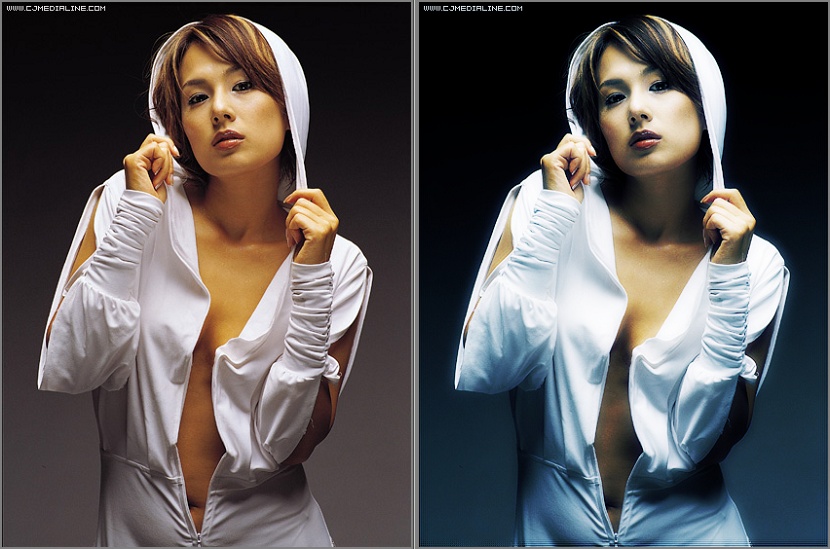

人像美容
人像磨皮+柔光鏡。可以自動識別人像的皮膚,把粗糙的毛孔磨平,令膚質更細膩白晰,同時可以選擇加入柔光的效果,產生朦朧美。原來漂亮MM的細膩皮膚來得如此輕鬆~
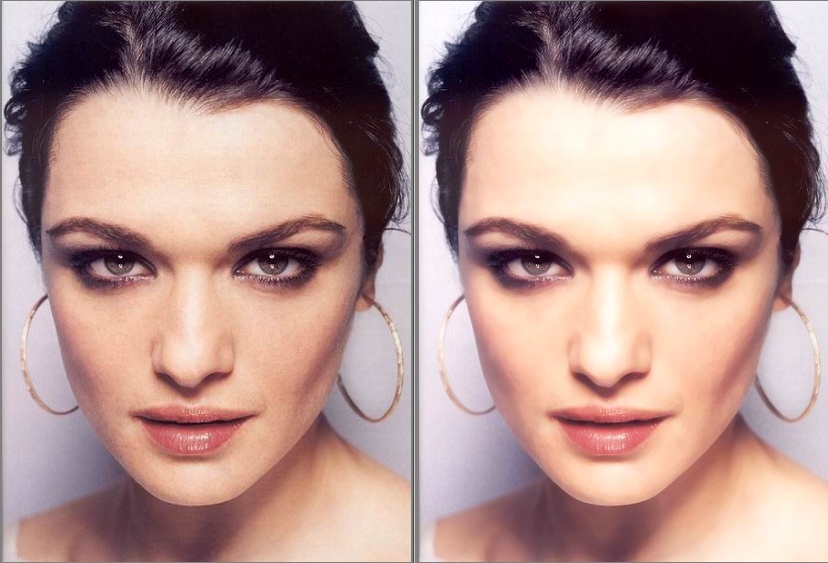
花樣邊框
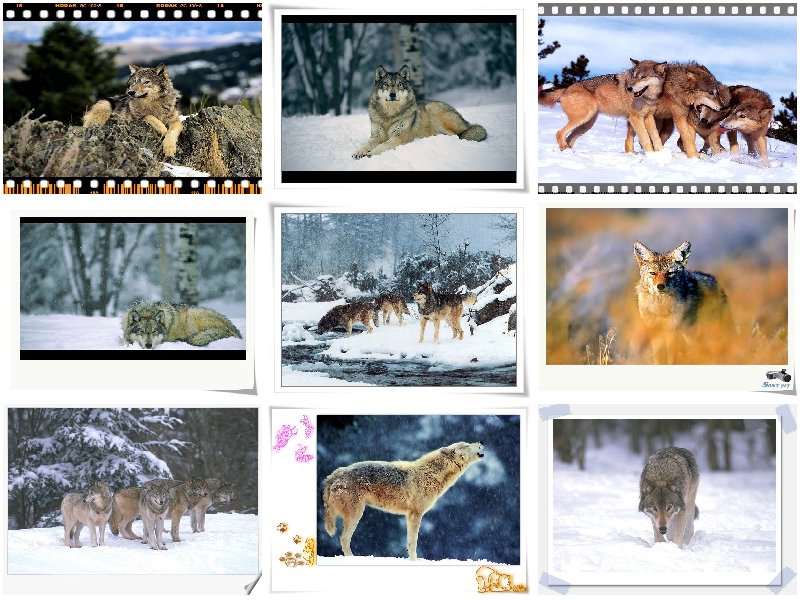
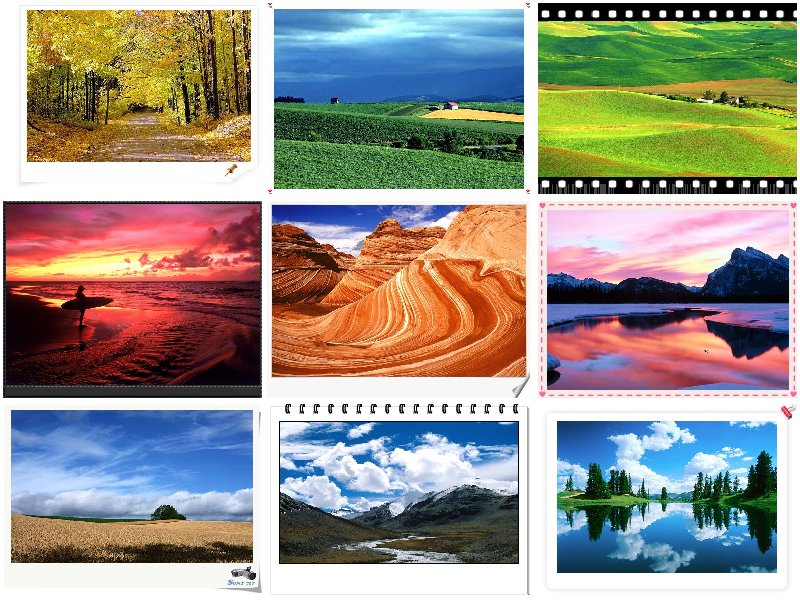
想給自己的照片添加一個精美的相框嗎?花樣邊框功能一鍵輕鬆搞定,還可以自己製作屬於自己的個性邊框,快快行動~
覺得邊框太少了不過癮?你可以到主頁的「下載」欄目中下載邊框素材包,一共有200多種邊框哦,挑到你眼花繚亂~
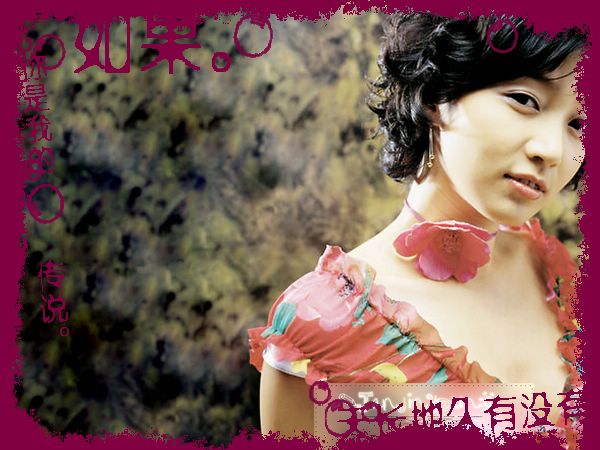
撕邊效果
可以自由調節所撕邊緣的顏色,其實想做一些似乎仿古破舊的滄桑感,或者歲月流走,時光積澱的優雅。會做圖片的朋友也可以自行設計蒙版層,添加至MASK文件夾內,添加自己喜歡的風格。
正片效果
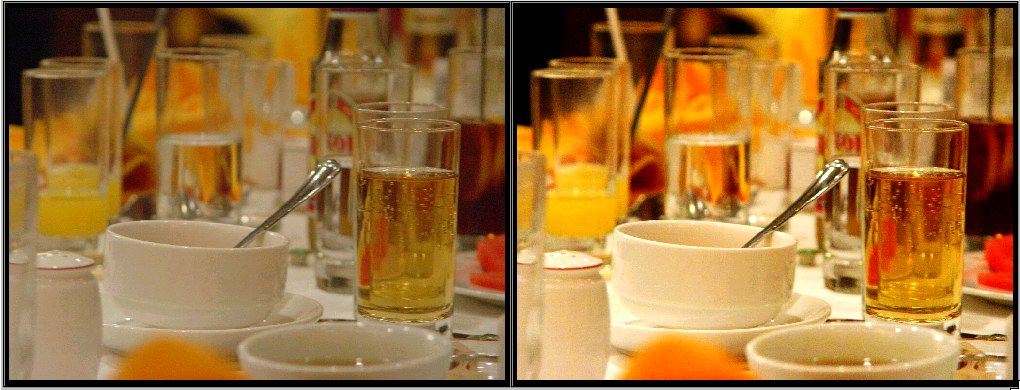
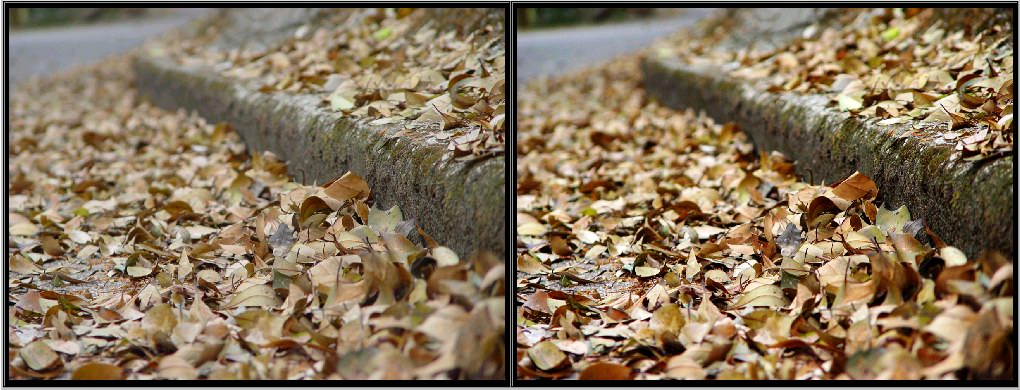
模擬反轉片的效果,光影魔術手最重要的功能之一。經處理後照片反差更鮮明,色彩更亮麗。算法經多次改良後,暗部細節得到最大程度 的保留,高光部分無溢出,紅色還原十分準確,色彩過渡自然艷麗,絕無色斑!提供多種模式供用戶選擇,其中人像模式對亞洲人的膚色進行了優化,不會出現膚色偏黃現象。獨有的暗部增補算法不僅增強了暗部, 同時令高光部分的表現更出色,絕對沒有霧感引入。精心設計,專業效果!強烈推薦所有用戶使用!
- Apr 27 Tue 2010 01:24
-
格式工廠 format factory 的使用教學
http://www.inote.tw/2009/01/format-factory.html
格式工廠 format factory 的使用教學 (1) ~下載、執行並設定輸出資料夾
格式工廠 format factory 的使用教學 (2) ~ 影片、音樂檔案相互轉檔
格式工廠 format factory 的使用教學 (3) ~ 剪裁影片與音樂
格式工廠 format factory 的使用教學 (4) ~ DVD轉成一般的影片格式,並保留字幕
格式工廠 format factory 的使用教學 (5) ~ 音樂CD轉成普通的音樂格式
格式工廠 format factory 的使用教學 (6) ~ 將光碟轉成ISO/CSO檔案
格式工廠 format factory 的使用教學 (7) ~ CSO/ISO互轉
格式工廠 format factory 的使用教學 (8) ~ 圖片格式互轉、轉正、縮放和加上文字
格式工廠 format factory 的使用教學 (9) ~ 影片與音樂合併
格式工廠 format factory 的使用教學 (1) ~下載、執行並設定輸出資料夾
格式工廠 format factory 的使用教學 (2) ~ 影片、音樂檔案相互轉檔
格式工廠 format factory 的使用教學 (3) ~ 剪裁影片與音樂
格式工廠 format factory 的使用教學 (4) ~ DVD轉成一般的影片格式,並保留字幕
格式工廠 format factory 的使用教學 (5) ~ 音樂CD轉成普通的音樂格式
格式工廠 format factory 的使用教學 (6) ~ 將光碟轉成ISO/CSO檔案
格式工廠 format factory 的使用教學 (7) ~ CSO/ISO互轉
格式工廠 format factory 的使用教學 (8) ~ 圖片格式互轉、轉正、縮放和加上文字
格式工廠 format factory 的使用教學 (9) ~ 影片與音樂合併
- Apr 26 Mon 2010 20:57
-
各家手機門號開頭系統業者整理
http://www.sogi.com.tw/newforum/article_list.aspx?topic_ID=6070154
[整理] 各家電信業者門號開頭碼查詢 20090316更新
電信經紀人 ESON 20090316更新
[整理] 各家電信業者門號開頭碼查詢 20090316更新
電信經紀人 ESON 20090316更新
- Apr 26 Mon 2010 20:05
-
遠傳電信最佳業務 小虎


- Apr 18 Sun 2010 22:03
-
如何使用華碩筆記型電腦的隱藏磁區還原系統

本系統包含作業系統的image檔、安裝在筆記型電腦的驅動程式以及公用程式;本系統將協助您在硬碟資料毀損導致無法啟動作業系統時,重新安裝作業系統到您的電腦中;使用此恢復系統前,請先設法將所有的軟體及資料檔案(譬如Outlook的.PST檔案)備份到其他儲存媒體(隨身碟或網路硬碟上),並記錄相關的設定資料(網路設定等)。
復原程序:
步驟一:
機器開機出現ASUS LOGO時,請按F9鍵2~3下。
