
【軟體名稱】:Fastcopy 2.08
【軟體分類】:系統工具 \ 檔案複製
【軟體性質】:免費軟體
【軟體語言】:台灣正體
【檔案格式】:自解壓縮檔.EXE
【檔案大小】:1.22 MB (1,285,374 位元組)
【放置空間】:sendspace \ mediafire
【分享期限】:"直到掛點為止"
【解壓密碼】:心動總是.無來由
【軟體介紹】:
20110228(重新編輯)
Fastcopy Fastcopy,最快的檔案複製工具!經測試,一個424MB的電影其拷貝時間僅為 21 秒,傳輸速度達到了21MB/秒,不知比TotalCopy之流快了多少倍,所以,在這裡我不吝惜自己的讚美,把「最快的檔案複製工具」這個桂冠送給它,如果你發現還有比它更快的,煩請來信告知,我將非常感謝!
第一種,如 Nullsoftcopy 一樣先選擇來源目錄,然後選擇目標目錄,點[執行]按鈕後即可開始複製;
第二種,註冊右鍵功能表。點功能表「設定--->右鍵延伸」彈出「右鍵延伸」對話方塊,然後點 [安裝] 按鈕即可註冊右鍵功能表。你可以直接在任意檔案或資料夾上面點右鍵彈出功能表,然後選「複製(Fastcopy)」、「刪除(Fastcopy)」、「移動(Fastcopy)」等命令,即可開始複製、刪除或移動檔案或資料夾
第三種,註冊右鍵功能表。通過右鍵拖曳到目標目錄,彈出快顯功能表命令,然後選「複製(Fastcopy)」、「刪除(Fastcopy)」、「移動(Fastcopy)」等命令,即可開始複製、刪除或移動檔案或資料夾
備註:1.此繁體中文語言檔是重新編輯轉譯而成,並非官方原有版本。2.本軟體是使用7-zip封裝成自解壓縮檔.EXE【下載網址】:
Fastcopy 2.08 (x86+x64)http://www.sendspace.com/file/iwouythttp://www.mediafire.com/?4cn91o0fzmrc43k【免責聲明】
1.所提供「綠色免安裝軟體」及資源、其在於提倡「綠色軟體」。所有資源均屬網上搜集整理,下載內容僅做寬頻測試、學術研究用途,所有軟體原始版本著作權歸原作者所有,你可以任意傳播使用,但不得未經作者授權用於商業用途!不對可能因此給您的電腦系統帶來的任何問題負責!
2.僅僅提供一個觀摩學習的環境,並不對任何資源負法律責任。所有資源請在下載後「產品試用期間內」刪除。如果您覺得滿意,請購買正版,唯有如此才能更好支援你所喜歡的軟體更好發展!
3.請保留此說明部分及標示其(附帶檔的完整性相關資訊來源)。
4.未接受上述同意默認者皆不得使用。
jasonfixpc 發表在 痞客邦 留言(0) 人氣(833)
jasonfixpc 發表在 痞客邦 留言(1) 人氣(263)

|
軟體分類: |
商務其他 |
軟體性質: |
Freeware |
更新日期: |
2007-02-27 |
最近版本: |
1.0 |
作業系統: |
Windows XP/2000 |
語言界面: |
繁體中文 |
購買金額: |
免費 |
試用限制: |
無 |
原創公司: |
微軟 |
|
http://toget.pchom編輯/高啟唐(2007-02-27)

Windows裡內建的小算盤雖然方便好用,但功能實在是太陽春了!現在微軟推出了一個加強版的小算盤:Microsoft Calculator Plus,實用程度可是大大提升喔!
Calculator Plus的介面簡單清楚,非常容易上手;而且它的體積很小,你不用擔心它會佔用太多系統資源。Calculator Plus除了可以做一般的四則運算外,還可以應付較複雜的工程運算,甚至還提供了「長度」、「面積」、「重量」、「貨幣」等單位的換算公式呢!
如果你覺得Windows裡內建的小算盤已不敷你的使用,那就來試試微軟自家出品的加強版小算盤Calculator Plus,應該可以滿足你的需求!
e.com.tw/intro/business_other/25426.html
jasonfixpc 發表在 痞客邦 留言(0) 人氣(86)

如何使用 KMPlayer 新增 "相簿" 功能
新版的 KMPlayer 1432 新增了在播放面板上的 "相簿(Album Art)" 導覽的功能,不過老實說功能並不完善,很多明明有支援的影片格式並不能完成縮圖製作,而且縮圖並不是以資料庫的方式存放也沒有統一在特定資料夾中作管理,而就直接以JPG檔案存放在影片所在的資料夾。
不過官方也特別聲明了這只是測試階段的功能了,而且也倒是滿炫的,喜歡嚐鮮的朋友就來試試吧!
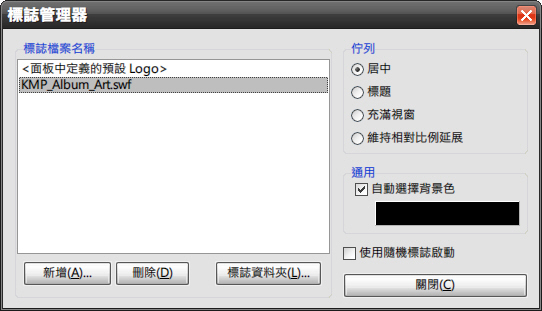
開啟 KMP 「右鍵功能表\面板\標誌\管理標誌」(Ctrl +Alt+L),接著使用「新增」 選取 KMP 資料夾下的 KMP_Album_Art.swf 檔案。
回到 KMP 播放面板點擊右上方的「Select folder」按鈕選擇要使用相簿功能的目的資料夾,選擇完成後點擊播放面板中間的「Create」 按鈕 (或上方「Refresh」按鈕)。
點擊「Create」 按鈕後 KMP 會在影片所在資料夾中產生和影片相同檔名的 .JPG 檔的影片縮圖,縮圖製作完成後即可以看類似下圖的畫面表示已經完成囉。
一般面板預設開啟的尺寸太小並不適合使用 "相簿" 功能,可以依個人需求至「參數設定\通用\螢幕\進階」裡取消勾選「依照背景圖像的尺寸」,然後自行設定理想的開啟尺寸 (圖片中 640X480 的位置作設定)。
使用 "相簿" 功能後在「我的文件\The KMPlayer\AlbumArt」下會多出兩個檔案︰
BlackList.txt (下一次重新整理時略過製作縮圖的檔案,無法成功製作縮圖的檔案 KMP 會自行加入)
KMP_ArtAlbumList.xml (已製作縮圖的檔案及資訊)
jasonfixpc 發表在 痞客邦 留言(0) 人氣(132)
http://briian.com/?p=2522 節錄自重灌狂人
以下所介紹的
Wink螢幕錄影軟體是國內外相當有名氣的免費軟體,不但可以讓我們很輕鬆的將Windows電腦中的螢幕畫面錄影下來,還可以讓我們在任何一個畫面中插入對話框、補充說明文字.
..等等,相當適合用在教育用途唷。
jasonfixpc 發表在 痞客邦 留言(1) 人氣(322)