http://www.wretch.cc/album/a86915961


介紹幾個不錯的生活設計網站


Alessi的產品設計
http://www.alessi-funclub.com.tw/


裡面的設計都跟生活有關,相當有品味的設計,
你可以參考看看,甚至對於設計者也做了詳細的介紹。
Ideo
Ideo的設計從介面產品到生活週遭的科技用品,都有不錯的表現,讓人愛不釋手,讀工業設計的不看不可吧,可以參考看看!!
http://www.ideo.com/
設苦手
http://www.notkoo.com/index.php
這真的要看一下啦,可以增廣設計的見聞!!
yankodesign
裡面有蠻多創新的構想,及不錯的設計,也兼顧造型方面的設計喔,讚!!!
http://www.yankodesign.com/
Matali Crasset
有家具也有科技類別的生活用品,分得蠻清楚的!!!
http://www.matalicrasset.com/
不錯的辦公室家具的網站,很有設計感喔!!
http://www.wilkhahn.es/
這也不錯簡單大方的設計,看了應該會很喜歡
http://www.zednetwork.com/#/en/Furniture
很過分的網站,風格太獨特了,裡面應該有不少設計在書裡看到過的吧!!! 
http://www.marcelwanders.com/insyde/xml/flash.shtml
超有質感,富可愛的家具!!!
http://www.baleri-italia.com/
一開始畫面的椅子,應該就很想抓了吧!!!
http://www.artifort.com/
怪異材質的家具應該以這為主了吧!!!
http://www.ronarad.com/
那半圓椅應該很多人都有看過喔!!!
http://www.adelta.de/


logo of  the day   每天更新的logo設計喔!!http://logooftheday.com/


美感經濟與風格社會的對話 (設計知識)
學設計也要吸收一些學術氣息喔!!http://www.aestheticeconomy.com/blog/
德朵夫人的五光動物園 ( 攝影相關)
    雖不盡然是產品的,不過學設計的應該還是要吸收別的設計領域的美感喔!!
http://www.mrsturtle.com/
宜家花心思整理的
http://idstudy.blogspot.com/
討論、分享,資訊閱覽,
設計教室 http://tw.myblog.yahoo.com/idesignmate
設計聞ㄧ聞 http://tw.myblog.yahoo.com/idesignmate/archive?l=f&id=80
作品集設計http://tw.myblog.yahoo.com/idesignmate/archive?l=f&id=7
http://www.wretch.cc/album/album.php?id=ayumiwang&book=30

jasonfixpc 發表在 痞客邦 留言(0) 人氣()

http://www.layersmagazine.com/

jasonfixpc 發表在 痞客邦 留言(0) 人氣()

http://www.w3schools.com/xml/xml_tree.asp

jasonfixpc 發表在 痞客邦 留言(0) 人氣()


凌晨三點三十七分
 

jasonfixpc 發表在 痞客邦 留言(0) 人氣()


使用了好多方式去置作
但是還是不清楚要怎樣置作

jasonfixpc 發表在 痞客邦 留言(0) 人氣()

這樣多的熱鍵.... 能記多少就記多少
我現在都把它拿來 當成打魔獸依樣
為了得高分  反應快一點  就要記住熱鍵!!!
繼續打怪去.....

jasonfixpc 發表在 痞客邦 留言(0) 人氣()


 AI 章魚LOGO 設計


 設計流程使用物件疊合出想要的外型


 網格填色 一開始不怎樣


就算是使用新增的網格還是沒辦法控制流量


苦惱中 。。。。。


 經過慶中老師的指導!!


好多了


讓物體簡單化 不然那一堆怪怪的控制桿真的不知道從何拉起


....牽一髮動全身啊.....!!!


回家 線在凌晨 1點多了


繼續修改  看起來呆呆的!!!


慢慢有個可愛的外型出來了


開心!!


老婆我好愛你!!==> GX600


最後完稿。。。。


雅虎有點爛。。。 都沒有文章自動備份


中央修改文章的時候我在修圖


結果 再度近來編輯的時候 把後續的三張上傳


傳完以後 


剛剛設計的文章格式 還有文字都 不見了


哀。。。。 重打


今天在三重 準備了好多問題 問慶中老師


整整問了快一個小時


沒想到 AI初階、進階的課程 還有黃龍文老師PS的筆記


全部縮印出來 竟然像一本小書依樣


這樣複習 還有整理問題很方便就像是一本指南


以後要使用什麼特效


翻一翻 除了可以熟悉工具的使用


還可以馬上有新的思緒近來


巨匠的課程 真的很扎實


整理了一堆問題問完以後


有種充實的感覺


我覺得


這錢花得 很值得


(負債的狀況...)


雖然少了一起勉勵的同學


但是 有人可以解決問題


真的很開心


以往的我學習都是自己查詢網路


翻書


只是要學到這樣的程度 花費的時間還有金錢


不一定成等比


....


突然想起


巨匠的廣告SLOGAN


在巨匠我找到我的專業


小小聲的說


我還不夠專業


還要花時間磨練....


繼續畫圖


喔喔 慶中老師 謝謝你!!!! 大感恩


jasonfixpc 發表在 痞客邦 留言(0) 人氣()


光碟片繪製


 看到 老師部落格學生的作品 想嘗試 使用AI描繪


 使用矩形上漸層 然封套扭曲 為了上光碟片有擴散的漸層


結果 上色的感覺還不是很好


 交接的地方 也會有問題


 疊加物件的問題


物件疊色的問題 解決


 AI裡面製作的方式 不怎樣好


後來選擇 使用PS描繪


使用角度漸層 就可以表現得很好 這個部分 AI比起PS還弱


注意 漸層的起始點和終點的顏色設定為相同


這樣才不會有顏色突兀 而會有自然融入的效果


不想表現在光碟上面的地方使用遮色片遮掩


研究完畢以後 慶中老師說


這個光碟應該是 原始物件拍照 進去繪圖裡面修改的


真是不好意思 問了好久的問題


不過 知道怎樣製作以後 好開心


jasonfixpc 發表在 痞客邦 留言(0) 人氣()


圖層 影響的問題  還不是很懂  怎樣盡量保持 原來的 物件不會受到修改 讓他有原來的屬性

jasonfixpc 發表在 痞客邦 留言(0) 人氣()


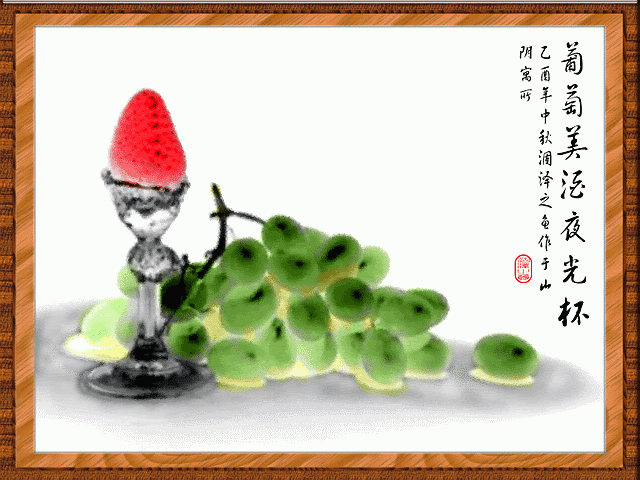
PhotoShop 簡單製作水墨效果
完成圖/ K  `# T( g# U1 L" M  T) ]5 X7 F
; o- z; u( _7 q8 Z2 V% H. H, C
; Q2 i8 D# T& i5 x0 Y2 G, N# q5 ~) N9 B) i+ v
原圖
* n* u" u2 h$ O/ T( E; J4 i* k$ g9 I2 @# z9 v7 x5 ?. Q. ~% [$ \$ ^
4 @. ?1 {+ t2 v  D& e& T$ ^- m* b
* n% U% T1 e2 P4 i* o1、打開照片,復制背景圖層。
0 |) u9 B/ ^1 e5 d
9 T8 ~; \8 _5 L5 D, v! a) k0 l3 C8 g2、去色並調整色階以增加黑白對比。色階(15 1.00 200)
% y2 Z* @. \! p1 D6 @4 E
0 g8 `( [  T5 G/ K) S, _+ K0 J& I3、反相后執行高斯模糊,再執行濾鏡—畫筆描邊—噴濺。(噴濺半徑1 平滑3); W$ l( L0 i. i1 \" W
, a& @$ ~+ K1 s  W& ?
4、新建圖層,設置圖層混合模式為顏色,用畫筆給需要的地方塗上顏色。 & C. y5 ?( S4 P7 ~. s
: B# A- B, ]' l1 t- v5、再隨意加點文字,加蓋印章,做邊框完成。
7 U9 s) r, ~8 a! f3 I9 @2 N6 b7

jasonfixpc 發表在 痞客邦 留言(0) 人氣()


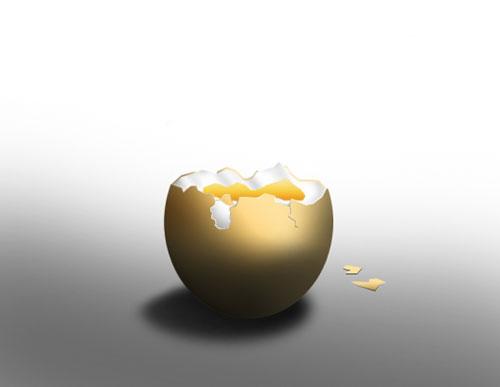
[轉貼] PhotoShop 簡單製作咬了一口的熟雞蛋
: P% u. R$ w( X$ l2 G7 _" j
1 O+ t# c' c/ ~1 D$ x最終效果圖 $ q6 i7 _8 q6 I" y* W) c  x5 G
. Z1 ^6 Y, f; @$ Z  下面開始製作
. q0 T3 x% ]) ~! f* ]
' @( d, P& x6 e0 R2 E8 q( @  1.新建一個500像素左右的空白畫布。用橢圓形工具製作畫一個雞蛋的外形。新建一個圖層,為這個橢圓填充類似蛋殼的黃色。這個圖層我們叫它「橢圓」。 0 S2 C# n' D" [1 r% B/ v0 B# N
" ?+ @7 K6 Y  T6 d5 P& p( ?& F& L0 [) E+ V
  f- ?. g8 Z7 r. _+ q
設置顏色 ! y7 s+ e* \+ O5 e1 ?$ p- Z: d( s
$ o; h/ _1 d3 v  2.複製這個淡黃色(蛋黃色~~~)的橢圓!並點擊新複製出來的橢圓。 - c2 W2 a! Y  f8 x& `
9 I( d5 E+ _8 t! J. E- [
7 L4 f# O5 h2 ?9 o4 k
5 a$ A" B# R$ _! r5 w3 o複製一個圖層 ! [3 K9 V- q+ H! A
: B$ E0 I) u  _0 j( q, C/ ^
  3.使用鋼筆工具,選擇路徑描邊,在複製出來的橢圓上畫一個碎蛋殼的造型。畫好之後,進入路徑面板,將畫好的路徑變換為選區,點擊del刪除這個選區。好,現在複製的這個橢圓只剩下四分之三了,我們給這個圖層取名叫蛋殼吧。
* A+ E* o- }! R; }. ^$ o. o1 ?
) ^. A: t6 [, Q" x) Q
% F9 F, `% L& d' Y+ @$ k3 e8 D, f- O8 Q
畫一個碎蛋殼的造型
$ c& G& a% r$ x7 j! u/ Z5 o$ \$ h: q0 G: k& ~! O' n! c
  4.給蛋殼圖層添加圖層樣式,斜面與浮雕,設置如下: : I- f# }+ X' m
# u/ G4 K4 Y& ^* _( \! p
* a' J  v- Y  A+ l: n4 H& F% s" I  G$ l1 k- l9 c% X
設置圖層樣式 8 z" S6 W. y+ _( U+ c* D5 }  a
" I+ E3 i( b$ D& T1 N; i  5.回到第一個橢圓的那個圖層,用第三步同樣的方法,鋼筆工具在蛋殼圖層上面一點的地方再刪除掉一部分。注意,這次刪除的是第一個橢圓圖層的上面部分。 7 P8 o3 ]( y8 B2 O2 e; U$ E
3 l8 I) f) U; }( E# t, h! G
4 N  R. t5 f/ X% }$ u% ]3 n& D& B; j" t
刪除一部分 ( W8 b3 G( K, p* X0 m1 L
5 W1 Q) F0 ^. h1 |/ i) |) H$ z( |
  6.選擇橢圓圖層(按住Ctrl,用鼠標左鍵點擊橢圓圖層),點擊選區工具,將選區向下移動三個像素。將選區填充為白色。
" P$ e; {: ]! H! E) P% e. Y* L% U
5 o; q& N, b5 b
) N. Y$ y  |+ r9 G9 n& [  l2 W& ^4 e7 k0 ]+ R3 o( n
選擇圖層
2 r) G5 y( d$ l1 c* e; H) M4 X9 R! S$ j' N
  7.新建一個圖層,使用鋼筆工具,在白色中間添加一個黑色的不規則區域(你也可以用多邊形套索工具來做選區,再填充,方法很多啦!) 6 c6 t. q6 S& S& F
* E: p- `2 a# h& t1 X5 h2 p* G. e' v* q
5 q& f  d  m7 N2 C8 V  U9 u- p4 m% d9 M5 g' A" N9 D
添加黑色不規則區域
% i# ~' }8 R: b. S) ~% @9 e$ U' R3 s* v. V$ q
  8.為黑色部分添加漸變疊加的樣式,設置如下: : b0 O5 {# J" }! O3 e' @
% d  c/ K/ ^# r1 `4 f! `! N/ T3 e; |% `/ Z* Z: J8 P: [! q
' ]+ ~) u" {. \- G# n
設置過渡色 * b' Q( @- t! Z% J- Z. f6 q
/ z% v& j! h7 O* E7 t. e* m  9.再添加一點修飾,在蛋殼圖層上再用鋼筆工具(或者多邊形套索工具)畫一個不規則區域,然後點擊刪除,這時候效果就有點感覺了! / i3 Y0 e3 x1 K' L: _
5 r& {/ Q8 K  O8 m/ @, p0 |* ~# a0 M" a( o9 |) P
9 F& K0 }: Z4 N添加修飾
6 t  @+ N: ~5 U! n7 J* E) g) u6 R7 z+ I8 b* |' d' b# J2 t
  10.點擊加深工具,範圍為高光,曝光度20%,為橢圓圖層(裡面的蛋白)添加一些陰影效果
1 a. H8 L7 R# v5 G0 f- U2 i7 G' i  C
2 X% H7 x. T5 G: {7 v; @! S2 ]
* a+ s6 J3 Z, U+ x) K1 N% h& z: c: j& L% m& _' i
添加陰影效果
8 P! e# m9 c( q/ a, l) a! E2 q, k3 ~  _, V0 p* Q, H4 ]5 l9 _
  11.選取蛋殼圖層,按住Ctrl用鼠標左鍵點擊蛋殼圖層,點擊選擇菜單---變化選區----擴展,擴展1像素。 ) P! U/ [# v! R- s9 A, J& E( f5 U
$ e" c+ i0 ?9 ?' w& w  然後新建一個圖層,填充剛才的選區為白色,將新建的圖層拉到蛋殼圖層的下面。 5 j  I: K' d7 {/ n$ C1 o6 Q" |
/ o3 |9 r9 a) `4 Z! t7 ?& f) V  l9 A* Y% A& h
6 U- E" W% M; _) ^4 u' `, i
擴充選區
# ^9 e+ f. S( x  V5 t$ Z  Q
! K& |' I' N: B7 j# e  12.用橡皮擦和加深工具進行一番修飾。 9 }+ [1 G/ J' n8 C2 O" {5 N
7 X" _6 k* ~! L" E  n6 K
2 [! u* y. r: ^- c- L4 `, `0 l; V, l# Z7 Q$ _
繼續細節修飾 7 s8 L4 W0 O. T# Q' ~
" Q9 k* {, S7 V" v  13.再使用鋼筆工具,在蛋殼圖層上加一些碎痕。鋼筆工具畫好路徑後,選擇一個1像素的畫筆,再點擊鋼筆工具,右鍵點擊剛才畫的路徑,選擇描邊路徑,再選擇畫筆。 . m9 m- S7 w& ?5 Q  w2 e  V) }/ W# E
( l/ o4 j4 O  m2 X- e% G
2 f: Z( Z9 [- u  _$ W7 Y) c  c4 Y) ?1 f. T3 g5 @  A- F" I6 y8 i0 D
製作裂紋
  14.來一個漸變的背景色,我們的效果就ok了!
- u  H3 {% U  T& U- B
  X" r5 s9 z7 e& X, Q7 P* m& N
最終效果
4 e8 W% V' @, o( W) P$ T* c
出處:天極

jasonfixpc 發表在 痞客邦 留言(0) 人氣()


第一次係呢區發教學post/ ^; D* n9 M+ u
覺得有用既 請按感謝支持下* o4 E% @4 d7 ]. t3 g( R4 p) K
* q( ~) i  g9 b; T# @0 D* ?3 ]

jasonfixpc 發表在 痞客邦 留言(1) 人氣()

Blog Stats
⚠️

成人內容提醒

本部落格內容僅限年滿十八歲者瀏覽。
若您未滿十八歲,請立即離開。

已滿十八歲者,亦請勿將內容提供給未成年人士。